Cari Di Blog ini

Cari Recehan dari PTC

Sering Kali Saya Lihat Iklan (Pop UP) Di Internet Tentang Mudahnya Mancari Uang Lewat Internet.
Karena Sering Lihat dan Di Tambah Tidak Punya Uang Akhirnya Saya Tertarik Juga Untuk Mencobanya.
Tapi Ternyata Tidak Semudah Seperti Apa Yang Sering Muncul Di Internet.Atau Mungkin Saya yang Tidak Bisa.
Setelah Coba Beberapa Cara yang Ada Di Internet, Akhirnya Pilihan Saya Jatuh Pada PTC ( Paid to Clix ), yaitu Kita akan Di Bayar Jika Melihat ( Klik Iklan Yang Tersedia ).

Alasan Mengapa saya Memilih PTC:
-Daftarnya Gratis
-Bisa di kerjakan kapan saja dan sambil apa aja
Resiko:
-Beberapa ,bahkan Boleh di bilang banyak ( Tidak Membayar atau Kita harus Invest dulu )

Selain itu Nilai Iklan Sangat Kecil ( $0.0001 ,$0.0003 ,$0.0005 ,$0.001 ,$0.0025 ,$.005 ,$0.01 )
Jadi Kita Harus Extra Sabar dan Tidak Mudah Bosan ( Namanya Juga Sambilan )

Beberapa PTC yang saya Ikuti dan Sampai Saat ini Masih Membayar :

1.CLIXSENSE

Bukti Pembayaran terbaru Via Paypal
$9.05    (28-juni-2014)


Pembayaran Sebelumnya :

 $7.44 
Lihat Di CLIXSENSE FORUM

$6.34
Lihat Di CLIXSENSE FORUM

 $6.22
Lihat Di CLIXSENSE FORUM

$7.55

Yang Mau Mencoba Silahkan Daftar Ke www.clixsense.com
atau Melalui Link Saya Di SINI

2.PAIDTOCLICK

$1.03    (28 Juni 2014)

$1.24    (16 Juli 2013)

$0.56    (23 Maret 2013)

$0.31    (22 Feb 2013)

Daftar Ke www.paidtoclick.in
atau Melalui Link Saya Di SINI

Mohon Maaf Jika Ada Kesalahan

Belajar VB 6 Kontrol dan Properti

KONTROL
Semua Kontrol dalam Visual Basic Terdapat dalam Toolbox.
Kontrol berfungsi sebagai penghubung antara program aplikasi dengan pengguna.
Kontrol Standar Dalam Visual Basic antara lain :

1.Pointer
2.Picture Box
3.Label berfunsi menampilkan teks.Secara umum berfungsi sebagai penjelas, misalnya judul ,keterangan dan lainnya.
4.Text Box berfungsi sebagai penerima input dari pengguna dalam bentuk teks yang di ketikkan.
5.Frame
6.Command Button berfungsi sebagai pelaksana dari perintah-perintah tertentu ,seperti Keluar dari aplikasi .
7.Check Box berfungsi untuk memberikan beberapa pilihan.
8.Option Box berfunsi untuk memilih satu dari beberapa pilihan.
9.Combo Box merupakan Kontrol yang menyediakan beberapa pilihan ,dan pengguna bisa menginputkan pilihan baru jika tidak tersedia dalam Combo Box
10.List Box digunakan pengguna untuk memilih salah satu pilihan yang tersedia ,Pengguna tidak bisa menginput pilihan baru jika pilihan yang di maksud tidak tersedia dalam List Box.
11.Horizontal Scrollbar
12.Vertical Scrollbar
13.Timer
14.Drive List Box
15.Directory List
16.File List Box
17.Shape
18.Line
19.Image
20.Data
21.Ole

Setiap Kontrol yang kita buat atau gunakan Secara otomatis telah di beri nama oleh Visual Basic ,misalnya kita menggunakan Combo Box maka Visual Basic akan memberi nama Combo1 ,dan seterusnya.
Kita bisa mengubahnya ( nama & lain )  melalui Jendela Properti .

PROPERTI
Setiap objek kontrol memiliki properti, dan melalui properti inilah kita bisa mengubah atau memanipulasi karakteristik dari suatu kontrol. Di bawah ini saya coba tampilkan contoh Jendela properti dari sebuah Project dan Form.
-Project (Project1)
Semua file yang diperlukan untuk membuat sebuah aplikasi akan disimpan dalam   satu project , Seperti Form, modul, class dan lain-lain.

-Form1
Name ;Untuk Memberi nama Form
BackColor ;Warna dasar Form
Caption ;Menampilkan Judul atau Keterangan Form
ControlBox ;Mangaktifkan / Non Aktif Control Max / Min
Icon ;Mengubah Icon Form
KeyPreview ;
Left ;
MaxButton ;
MinButton ;
MouseIcon ;
Moveable ;
Picture ;
ScaleMode ;
ShoInTaskbar ;
StarUpPosition ;
Top ;
Visible ;
Width ;
WindowState ;


Latihan Menggunakan Label & Command Button

Jalankan Visual Basic dan Pilih Standard EXE
Tambahkan Sebuah Label & Sebuah Command Button ,dengan klik 2x icon control yang kita butuhkan Di Toolbox Control ,Ganti Caption Command1 jadi Tampil


Tuliskan Code di Command1 dengan Klik 2x Command 1 di Form

Private Sub Command1_Click()
'Mengubah Tulisan atau Judul Label1
Label1.Caption = "Saya Sedang Belajar"
End Sub

Jalankan Project kita Dengan Klik menu Run > Start atau Tekan F5
Klik Tombol Tampil
Sekarang Coba kita ubah Properti Font di Label1 dengan Menambahkan Code 

Private Sub Command1_Click()
'Mengubah Tulisan atau Judul Label1
Label1.Caption = "Saya Sedang Belajar"

'Mengubah Ukuran tebal & Warna Judul Label1
Label1.FontSize = 18
Label1.FontBold = True
Label1.ForeColor = &HFF0000

End Sub

Kita Coba Lagi Project kita dan Klik tombol Tampil


Untuk saat ini hanya ini yang bisa saya tulis ,Mohon Maaf Jika ada yang tidak Sesuai atau salah dalam penulisan.


Belajar VB6 Mengenal Area Kerja

Setiap saya mnggunakan suatu program atau memainkan game di komputer ,sering terlintas dalam pikiran saya untuk membuat game atau program-progam yang lain.
Tapi bagaimana caranya?,Sedang saya hanya tamatan STM dan mengenal komputer juga belum lama.

Saya coba-coba cari infonya di internet. dan jawabanya adalah saya harus bisa bahasa pemrograman.
Saya coba lagi cari info Software atau program apa yang bisa saya gunakan ,Ternyata banyak pilihannya.

Akhirnya saya mencoba Visual Basic 6.0

Saya mulai cari buku-buku pedoman visual Basic.
Ternyata sangat susah belajar pemrograman , tapi untunglah saya punya banyak waktu untuk mempelajarinya ,karena pekerjaan saya berdagang.
Jadi sambil tunggu warung sambil belajar VB.

Tahap Pertama adalah Saya Harus Kenal dan Paham Dengan Area Kerja Visual Basic


  1. Control Menu
  2. Menu
  3. Toolbar
  4. Toolbox
  5. Form Window
  6. Project Explorer
  7. Jendela Properti
  8. Form Layout Window
Keterangan Singkat:
  1. Control Menu di gunakan untuk memanipulasi Jendela Visual Basic 6.0
  2. Menu berfungsi sebagai perintah untuk menjalankan Tugas tertentu, Kita bisa Menggunakan Mouse untuk memilih perintah-perintah yang disediakan atau kita juga bisa menggunakan kombinasi tombol ALT + Keyword
  3. Toolbar adalah tombol-tombol yang mewakili suatu perintah tertentu ( Perintah Bergambar )
  4. Toolbox berisi gambar / icon-icon yang nantinya akan kita gunakan untuk membuat suatu program / aplikasi.Kita bisa Menambah icon-icon di Toolbox dengan cara memilih menu Project > Components
  5. Form Window Berfungsi sebagai media kerja kita.di Form window ini kita bisa meletakkan berbagai object atau Control.
  6. Project Explorer adalah jendela yang mengandung semua file di dalam aplikasi Visual Basic kita.Setiap Aplikasi dalam Visual Basic disebut Project, dan setiap Project dapat mengandung lebih dari satu file ,Misal Form, Modul dan lain-lain.
  7. Jendela Propertis merupakan jendela yang mengandung semua informasi tentang objek yang terdapat pada aplikasi Visual Basic.Fungsi Propertis ini sebagai pengatur karakteristik dari suatu objek, misal Nama Control ,Warna atau ukuran teks dan lain-lain.
  8. Form Latout Window digunakan untuk menggambarkan posisi Form di layar monitor
Untuk Sementara Cukup Sekian dulu .
Pasti banyak istilah atau keterangan yang salah dalam tulisan saya, mohon info dan koreksinya.
Maklumlah Karena saya baru mulai belajar


Timmy Boing Boing


Format Video : mkv
Ukuran File : 19.7 mb

Timmy Big Search


-


Format Video : mkv
Besar File : 20 mb


Timmy Ballerina


Format Video : mkv
Ukuran File : 19 mb

Timmy In Tune


Format Video : mkv
Ukuran File : 19.2 mb

Timmy Finds Aliens


Format Video : mkv
Besar File : 21.5 mb

Convert Video AVI HP China ZTE


Banyak Software Video Converter yang bisa kita gunakan untuk mengubah Format Video. Di antaranya Xilisoft AVI MPEG Converter ,saya pilih ini karena bisa untuk mengubah format Video ( AVI ) dan bisa di putar di Pemutar Video HP China ( ZTE i680 )


Agar Video AVI yang kita convert bisa di Play di pemutar video China kita harus mengubah pengaturan Video & Audio ( Video/Audio Codec ,Frame rate & Bit rate )
  • Pilih Provil Video AVI - Audio-Video Interleaved (*.avi) ,Untuk mengubah Video/Audio Properti Tambah (Add) Video yang akan di convert.
  • Video Codec(1) Pilih mjpeg ,Video Size(2) 176x144 atau sesuaikan dengan HP nya ,Bit Rate(3) Maximal 256 ,Frame Rate(4) 15 / 10.
  • Audio Codec(5) Pilih pcm_s16le ,Sample Rate(6) 8000 ,Bit Rate Auto ,Chanels(7) 1 (Mono).
  • Simpan Profil (8) yang kita Buat dengan nama ,Misal sesuai ukuran Video "AVI 256 15"


Pengaturan di atas berhasil dan video bisa di putar di Pemutar Video HP ZTE i680 .
Untuk HP China Merek lain Saya Belum Coba.

Untuk menyesuaikan ukuran Video ,Coba Kita rekam Video dari HP Kita ,Kemudian Videi Tersebut kita Copy ke Computer.Klik kanan Video File lalu Pilih Properti


Download Xilisoft AVI MPEG Converter 6
Nama & SN =apa saja
Download Xilisoft AVI MPEG Converter 6 Portable

KOLEKSI SOFTWARE VIDEO


Split Video Dengan Boilsoft Video Splitter

Mudah dan Cepat Memotong atau membagi Video dengan Boilsoft Video Splitter.
Support File Audio/Video al: 
AVI, MPEG, VOB, MP4, 3GP, RM, ASF/WMV/WMA, MKV, FLV, MP3.


  • Jalankan Boilsoft Video Splitter. Klik Open(1) Untuk Membuka file video yang akan di splitt dan Boilsoft Video Splitter akan langsung memutar file video tersebut.
  • Klik Tombol Pause(2) Untuk Menghentikan sementara video ,Kemudian Klik Select Start ( { / 3  ) atau kita juga bisa mengaturnya melalui kotak Start Time.
  
  •  Klik Tombol Play Untuk Memainkan Video Kembali, Kemudian Klik Pause Untuk menghentikannya dan Klik Select End ( 5 / } ) ,Kemudian Klik Split Now ( 6 )
  •  Select Split Mode : 1.Direct Stream Cut ( Proses Cepat, Kwalitas & Format Video Tetap ) 2.Encode Mode ( Split Video Dengan Output Sama atau Berubah Sesuai Keinginan Kita )
  •  Klik OK dan Pilih Folder Untuk Menyimpan Video Klik Save
  •  Proses Splitter
  •  Pada Proses ini Video Terbagi Menjadi 3 Bagian

Download Boilsoft Video Splitter + SN Mediafire

Username: Therese Terris
Serial: 9DEED364-A13534AE-1D598D31-971E1142-5F3011FB-496E5E77-7B95


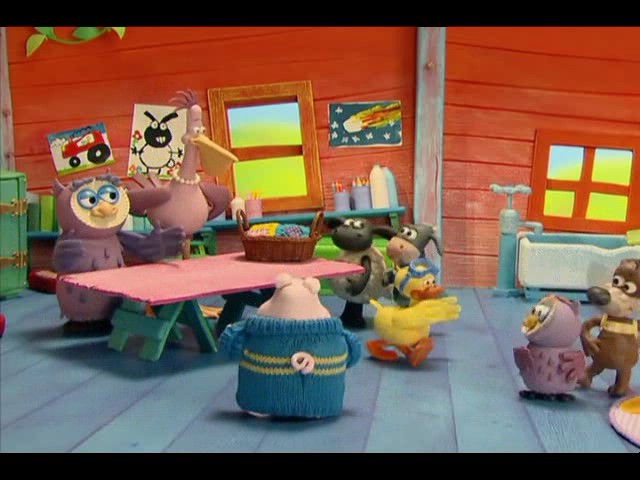
Timmy Time Finds Treasure


Timmy Time Film Kartun anak Shaun The Sheep.
Salah satu Film Favorit anak saya yang kecil ,Termasuk Saya Juga.
Habis Filmnya Lucu


MEDIAFIRE Download Timmy Finds Treasure

Format :mkv
Resolusi: 352*288 
Durasi: 08:50 
File: 38 mb


Mempercepat Waktu Booting

Secara Default Biasanya Waktu Booting 30's ,
Kita bisa Mengurangi atau Mempercepat
Waktu Booting Melalui
System Configuration Utility

  1. Klik Start Kemudian Pilih Run...
    Tuliskan msconfig lalu Klik OK

  2. Di Jendela System Config
    Pilih Tabulasi BOOT.INI(1)
    Di kotak Timeout Ubah Nilainya
    minimal 3 sec.


  3. Pilih Tabulasi Startup(2)
    Aktifkan ( beri tanda centang )
    hanya pada program yang kita
    anggap Penting Seperti;

    Anti Virus & Driver (Audio / VGA)

    Klik Apply dan OK


  4. Restart Komputer


  5. Setelah Komputer hidup lagi
    beri tanda centang pada kotak
    "Don't show this message ......."Klik OK
    ini dimaksudkan agarPesan Tidak Muncul Lagi


Semoga Bermanfaat & Mohon Maaf Jika Apa yang saya sampaikan Tidak Sesuai.