Cari Di Blog ini

Tampilkan postingan dengan label Photo Editor. Tampilkan semua postingan

Memperhalus Photo (Menghilangkan Noise)


Untuk Memperhalus atau Menghilangkan Noise Pada Photo
Kita Bisa menggunakan beberapa Cara , antara lain ;


-Menggunakan Blur (Gaussian Blur)


Klick Menu Filter --> Blur --> Gaussian Blur.
Gaussian Blur Memberikan Effect Kaca / Glass Pada Photo yang kurang Jelas ( Pecah ).
Biasanya ini karena resolusi kamera yang rendah seperti kamera dari HP kelas LowEnd .
Bisa Juga Dikarenakan Cahaya yang Kurang Waktu mengambil gambar (Foto).
Atur Tingkat Effect Dengan menggeser sidebar Seperti yang ditunjukkan dengan tanda panah.
Jika sudah sesuai kemudian klick Ok.


-Menggunakan Noiseware PlugIN

Install Imagenomic Noiseware Professional PlugIn.
setelah selesai , Buka Photoshop.
Buka Gambar Yang akan diedit.
Klick Menu Filter --> Imagenomic
--> Noiseware Professional. Terlihat Seperti Gambar Di Bawah


-Atur Effect (no1 ) Kemudian Klick Ok.Seperti gambar Di bawah.


Mudah Cepat Dan hasilnya Memuaskan
Contoh Effek Noiseware

Mengganti Background Photo

**********
Dengan Bekal Sebuah Pengetahuan ...
Rajin Mencoba dan Mengulang
.....
Akan Kita Dapatkan Pengetahuan Baru Yang tak Terbatas
*************


Untuk Mengganti Background Sebuah Gambar / Photo Dengan Adobe Photoshop ,Kita Cukup Menggunakan 3 Buah Tool Yaitu Move ,Eraser & Brush.
Di Tambah Sedikit Kesabaran & Ketelitian Tentunya.Kali ini Saya akan coba mengganti background anak saya dengan latarbelakang pemandangan alam.
1.Buka 2 gambar ( Gb.1 dan Gb.2 ) ,Ukuran Background lebih besar dari ukuran gambar yang akan diganti backgroundnya.
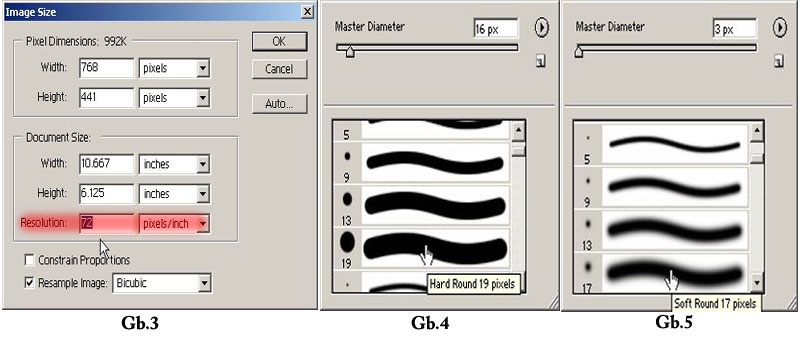
Samakan resolusi kedua gambar dengan klik Menu Image --> Image Size... ( Gb.3 )
2.Drag Gb.2 ke Gb.1 ( Tekan mouse di Gb.2 Lalu Seret Ke Gb.1 ), Seperti No.1 dan sesuaikan posisi gambar kemudian tekan Enter.
Kita Lihat di Layer Properti ada 2 Layer yaitu Background (Bg) & Layer 1 (L1)
3.Sekarang Kita Tinggal Menghapus Bagian Gb.1 Yang Tidak Diperlukan.
Klick Move Tool (Mt) ,Kemudian Klick Layer 1 (L1) --> Klick Eraser Tool (Et) dan mulai proses menghapus bagian yang tidak di perlukan.

Di gambar yang pertama (No. 2 ),Berfungsi Untuk Mengatur Tebal/Tipis & Besar/Kecil Ukuran Hapusan ( Gb.4 & Gb.5 )
Untuk Mempermudah Proses Penghapusan ,Perbesar (Preview) Gambar Dengan Menggeser Zoom Slider (Zp)

Jika Proses Penghapusan Sudah Mendekati Batas Gambar Yang Tidak Akan Di Hapus ,Pilih Ukuran Eraser Soft ,Untuk Menyesuaikan Tepian Gambar Dengan Background

Jika Terjadi Kesalahan Menghapus Klick Menu Edit --> Undo… atau Step Backword.

Untuk Mengganti Warna Background ,Caranya Hampir Sama Cuma Tool Yang Kita Pakai Adalah Brush Tool (Bt) ,Klick Set Foreground Color ( No.3) atas,Untuk Memilih Warna.
Langkah-langkah Mengganti Warna Background Menggunakan Brush Tool Terlihat Seperti Gambar Di Bawah
1.Pilih Warna --> 2 Klick Ok.
3.Klick Brush Tool --> Pilih Ukuran Kanvas
5.Proses

EffectPhoto Caricature

**********
Dengan Bekal Sebuah Pengetahuan ...
Rajin Mencoba dan Mengulang
.....
Akan Kita Dapatkan Pengetahuan Baru Yang tak Terbatas
*************
Membuat Caricature Dari Photo Dengan Mudah

1.Caricature Studio v.3.6
Dengan Program ini akan sangat mudah bagi kita membuat gambar caricatur .


Buka Gambar
Klick salah satu tool --> Tekan Mouse Sambil digeser-geser di bagian gambar yang akan di rubah ,misal
1.Untuk Membuat effek memanjang / melebar
2.Untuk membuat effek Memutar/melingkar
3.Untuk Mengatur Diameter effect
4.Untuk Mengatur Kekuatan Effect

MEDIAFIRE Caricatur Studio
ZIDDU Caricature Studio 3.6 Size 6,47 MB

Graphics Tool
--------------------------------


Aneka Bingkai Digital Untuk Foto

**********
Dengan Bekal Sebuah Pengetahuan ...
Rajin Mencoba dan Mengulang
.....
Akan Kita Dapatkan Pengetahuan Baru Yang tak Terbatas
*************
Mempercantik Foto Dengan Aneka Bingkai Digital

1.Framing Studio


Dengan Bantuan Framing Studio Kita Akan Dengan sangat Mudah ,Menghiasi koleksi Foto-Foto Kita Dengan Aneka bingkai ( Frame ) Digital.Penggunaan Software Ini Sangat Mudah.
-Jalankan Framing Studio.
-Buka Photo
-Pilih Frame Sesuai Selera Kita
-Klik Preview Untuk Melihat hasilnya-Kalau Udah Sesuai Klik Ok & Simpan

Kita Bisa Menyimpan Dengan Format :Bitmap, GIF, JPEG, or PNG.

Download Mediafire Framing Studio v.2.61
Download Mediafire Framing Studio v.3.0
Download Mediafire Framing Studio v.3.41

Download Ziddu Framing Studio
Full Version ( Plus SN ) Ukuran File Instalasi 2,7 mb


2.Auto Collage Studio


Hampir Sama Dengan Framing Studio.
Mungkin Perbedaanya Hanya Pada Frame & Effect Yang Tersedia.
Kita Bisa Menyimpan Dengan Format :
Collage Studio Project, Bitmap, GIF, JPEG, PNG, & TIFF.

Download Auto Collage Studio Full Version ( Plus SN )
Size 11,5 mb


3.Photo Collage


Funsinya Sama Yaitu Untuk Membuat Bingkai Digital.Namun tentu saja Model Frame & effectnya berbeda.Cara Peggunaanya pun Sangat Mudah.Besarnya File instalasi 14,5 mb

Download Photo Collage Full Version

Download Koleksi Frame & Templat Untuk Photo Collage

Birthday1 = 3.35mb ** Birthday2 = 3.14mb ** Love = 1.90mb
Xmas =1.88mb ** Motherday = 2.45mb ** Classic4 = 854kb
Cards = 2.53mb ** Flowers = 2.89mb ** Holiday = 3.04mb


4.Photo Effects Studio
Software ini Mempunyai Fasilitas Framing ,Collage ,Masker , dan Effect Yang Lumayan Komplit.Penggunaanya Pun Sangatlah Mudah.File Hasil Editing Bisa Disimpan Dalm Beberapa Format File ,antara Lain:
- GIF ,JPEG ,PainBrush ,Windows Icon ,PNG ,PDF ,PSD , dan AVI.
File Instalasi Berukuran 25 mb.

Download Photo Effects Studio FULL


5.Ulead Photo Impact 12


Software ini fasilitasnya hampir sama dengan Photoshop.
Photo Impact juga dilengkapi dengan:
1.Photo Frame; untuk menghiasi photo dengan aneka pilihan frame digital.
2.Capture ; untuk mengambil gambar desktop ( screenshot ).

Download Ulead Photo Impact


6.Magic Photo Editor


Pilihan lain software untuk mempercantik foto.
Dilengkapi dengan aneka Frame ,Art ,Mask ,Text .
Kita bisa menggati bacground dengan klik Backdrop ,File Bisa disimpan dalam format JPEG dan Bitmap.
Cara penggunaanya sangat simple dan mudah.

Download Magic Photo Editor , Ukuran File 11 MB.


7.Photo Collage Maker


Fungsi dan cara penggunaannya hampir sama dengan software-software sebelumnya.
File bisa di simpan dalam format JPEG ,BMP ,GIF ,PNG dan TIF.

Download MEDIAFIRE Photo Collage Maker 2.55
Download ZIDDU Photo Collage Maker. Ukuran File 7,5 MB

2.55 :SVAEOTUERGYT4ATYFDERGHT84YATERHT84TYRERTAPR
1.65 :5EH7H3E4RE3FHD3754RFHIEEEREURREEH453RFEW5448