Cari Di Blog ini

Tampilkan postingan dengan label Video Editor dan Converter. Tampilkan semua postingan

Membuat Video Dari MP3 Dan Foto Plus Judul or Title Dengan Moviemaker

Belajar membuat video dari lagu Kesayangan di hiasi foto kenangan.
Ditambah judul lagu atau nama penyanyi dll.

  1. Jalankan Windows Movie Maker ,jika Tampilan WMM seperti Gambar Di Bawah Klick showtimeline.Kemudian Pilih ( Import ) Gambar Dan Music yang akan kita buat menjadi video.
  2. Drag (Tekan Mouse sambil di geser) Gambar & Music Seperti Gambar Di Bawah
  3. Kita Lihat di gambar atas durasi anti file gambar dan lagu tidak sama,Maka kita samakan terlebih Dulu durasinya ( gambar/Video).caranya Tekan mouse ditepian gambar dan digeser.
  4. Untuk menambahkan judul atau keterangan lain Klick Menu tools - pilih Titles and credits.Lalu pilih "title on the selected clip"
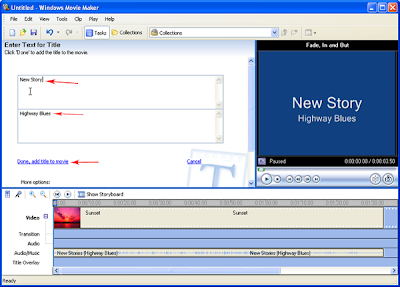
  5. Tulis Judul atau Keterangan lain di dua kotak yang tersedia kemudian klick done.
  6. Samakan durasi Title atau judul dengan music.kita juga bisa mengatur volume music yang mengiringi gambar dengan cara klick kanan di audio/music pilih volume.mainkan video kita sudah sesuai dengan yang kita inginkan atau belum.
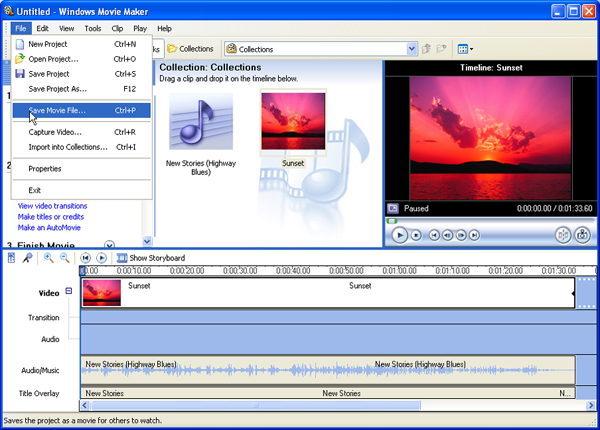
  7. Dan yang terakhir tentu saja jangan lupa untuk menyimpannya.

Semoga bermanfaat
Mohon Maaf jika ada kata ,istilah atau keterangan yang salah.

Transfer Video Dari Handycam Ke Komputer

Belajar Mentransfer Video Dari handycam Yang Menggunakan kaset ( Mini DV ) ,Bukan Digital
Banyak program video editor yang bisa digunakan untuk transfer video dari handycam ke PC.
Proses transfer video di sini tidak seperti Copy-Paste atau kirim file via bloothoot ,infrared atau kabel USB,akan tetapi merekam kaset video yang di mainkan di handycam.
Kali ini seperti yang pernah saya coba dengan menggunakan "Windows Movie Maker ".

  • Pertama yang harus kita lakukan adalah meng-Install Driver Handycam yang akan di hubungkan ke komputer.
  • Hubungkan handycam dengan Komputer dan hidupkan handycam
  • Kemudian jalankan Windows Movie Maker

  • Klick Capture from video device ( Gambar No.1 )
  • Jika driver handycam yang kita install benar ,Movie maker akan menampilkan video device ( Handycam yang terhubung ) ,Pilih video device yang sesuai ( Gambar No.2 ) kemudian klick Next.

  • Tulis Nama file video yang akan di simpan ( Gambar No.1 ).
  • Pilih Tempat Menyimpan File Video ( Gambar No.2 ) .
  • Pilih Qualitas atau Ukuran Video ( Gambar No.3 ) .

  • "Create clips..." Untuk membuat hasil video yang disimpan menjadi beberapa bagian, Hilangkan tanda centang jika kita menginginkan video tidak terpotong-potong ( Gambar No.5 ) ,Capture time limit ; untuk mengatur batas waktu transfer/rekam .
  • Setelah Semua pengaturan selesai ,Klick Start Capture ( Gambar No.4 ) , Kemudian Play video Di handycam.
  • Proses Transfer / Recording video.
  • Selesai ,Kita tinggal edit videonya.

Mohon maaf jika yang saya tulis tidak sesuai / salah, Maklum saja saya juga baru belajar dan coba-coba.


Video Editor

**********
Dengan Bekal Sebuah Pengetahuan ...
Rajin Mencoba dan Mengulang
.....
Akan Kita Dapatkan Pengetahuan Baru Yang tak Terbatas
*************

1.Windows Movie Maker

adalah sebuah software bawan Microsoft Windows.
Setiap Kita Install Windows otomatis sudah ada WMM nya ,Jika tidak ada bisa download
di; Untuk XP or Vista.Lumayan Untuk Edit Video ,Walaupun Menurut Saya Hasilnya Masih Kurang Memuaskan dan prosesnya Menyampan Kadang Memakan waktu Cukup Lama.

Ket Gambar:
1.Untuk Menambah File ( Video ,Audio ,Picture )
2.Drag File Untuk Di Edit
3.Klik Kanan Di audio panel untuk edit suara;
-Mute ,Memperbesar Volume ,Fade In (- ke + /Mengeras ) ,Fade Out ( + ke - Mengecil )
4.Ada dua buah icon yang pertama Untuk Memotong/Split Video dan yang kedua untuk Mengambil Gambar / Photo Dari video ( Take picture )
5.Drag Untuk menambah Efek Video
6.Drag Di antara 2 video ( Sebagai video transisi )

Lanjutan

Membuat Video Dari MP3 Dan Foto Plus Judul or Title Dengan Moviemaker


2.Video Edit Magic
Software ini Cukup Bagus untuk mengedit Video.
File instalasinya 8,4 MB ,prosesnya Lumayan Cepat.

1.klik File--Open File untuk menambah file ( Video ,Audio ,Picture )
2Drag File Ke Timeline Panel
3.Untuk Memotong File .Tentukan Durasi Kemudian Klik Tools & Split Timelines tracks.
4.Untuk Menghapus file Audio ( Tidak seperti Di WMM ,Di VEM suara video benar-benar terhapus ) dan Mengatur volume .
-untuk menambahkan efec dan transisi video klick panel Video Effects & Video Transitions
Klik menu File-- Make Movie Untuk Menyimpan Video.
Kadang kala waktu proses menyimpan file berhenti atau gagal, Tapi jangan kuatir klick cancel aja dan ulangi Lagi.

Untuk Menjadikan Foto-foto kita menjadi Video ( Slide ) ,Di Iringi Musik Favorit ,Langkahnya Seperti Gambar Di Bawah ini.

-Tambahkan Beberapa Foto & sebuah Lagu ( MP3 )
-Klick Kanan Di File MP3 --> Klick Add to timeline ( No.2 )
-Klick Kanan Di File Foto --> Klick Add to timeline ( No.1 )
***Sebuah Foto Durasinya -10s ,Untuk Menambah Durasi Sebuah Foto Klick Foto di timeline --> arahkan kursor mouse dibatas durasi truss Geser sambil menekan mouse ( No.4 )
-No.3 Berfungsi untuk memperbesar or memperkecil (Preview) Timeline,kita gunakan Zoom karena jika durasi Gambar or Video terlalu pendek ,kita akan sulit untuk menyesuaikan dengan durasi sebuah lagu yang panjang.
Untuk Menambahkan Effec Slide Pada Photo --> Pilih "Video Transitions" Klick Contoh Transisi--> Drag ke Timeline>Transitions.

Cara Diatas juga bisa digunakan dalam windows movie maker (Beberapa Langkah Beda)

* Download Video Edit Magic v.4.47 Portable
* MEDIAFIRE Download Video Edit Magic Full ( plus SN ) Size 8,4 MB
* ZIDDU Download Video Edit Magic Full ( plus SN ) Size 8,4 MB